

 ワーママ
ワーママタックスナップの口コミ・評判を見て、「本当に使いやすい?」「デメリットはない?」「自分にも合う?」と迷っていませんか。
 ひとみみ
ひとみみこの記事では、実際にタックスナップを使って確定申告をした体験談をもとに、良い口コミ・悪い評判・デメリット・向いている人を正直に解説します。
結論としては、以下の通りタックスナップを使って確定申告がスムーズにできた、ラクになったとの声が圧倒的でした!

口コミやデメリットを確認して「自分にも合いそう」と感じた方は、まず無料トライアルで操作感を試してみるのがおすすめです。確定申告アプリは使いやすさの相性が大きいので、料金プランを見る前に実際の画面を触って判断すると失敗しにくくなります。
早速タックスナップを試してみたい方は以下リンクから、口コミ詳細や使い勝手をもっと知りたい方は本記事をチェックしてくださいね。
登録前に割引を確認したい方は、タックスナップのクーポン・招待コードを先に見ておくと安心です。無料期間中のやめ方が不安な方は、タックスナップの解約方法で手順を確認してから試すと迷いにくくなります。
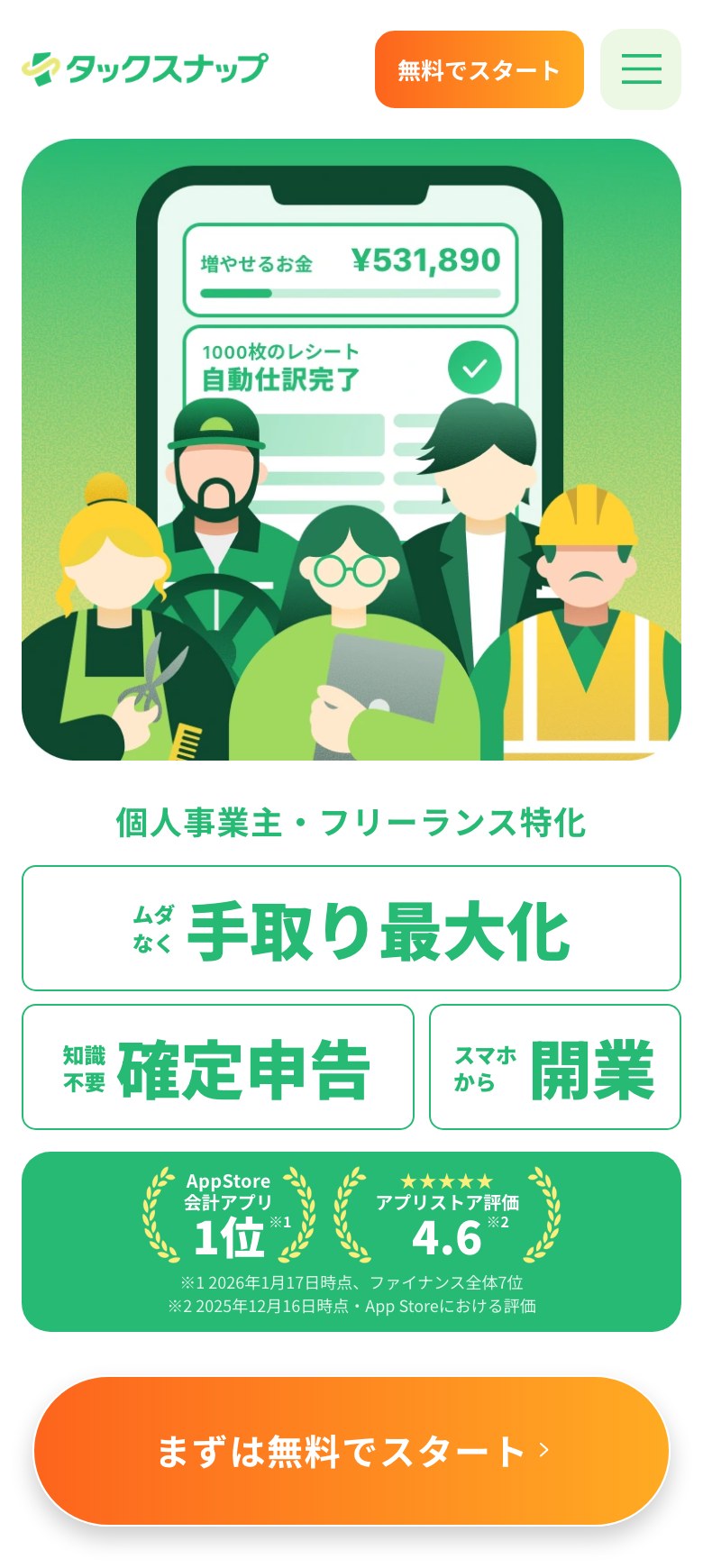
タックスナップの口コミ・評判は?実際に使ったレビュー
これまで数回、PCでマネーフォワードを使って確定申告をしてきた私ですが、電車広告で気になっていたタックスナップに試しで乗り換えてみました!
結論から言うと、タックスナップのおかげで毎年腰が重かった確定申告がサクッとできました!
申告したらめちゃ褒めてくれた笑
これを楽しみに毎年頑張れそうなレベル🎵


具体的に「ここが良かった!」というポイントは以下の通りです。
「もっと早く使えばよかった……!」という後悔と、「これなら来年も怖くない」という解放感でいっぱいです。 さらに実体験に基づいたリアルなレビューを深掘りしてお届けします。
 ひとみみ
ひとみみ使い始めてから毎年苦痛だった確定申告のハードルも下がったよん
補足:毎年「腰が重かった」私がタックスナップを選んだホントの理由
これまではPCソフトを使い、iPhoneのメモ帳に手順を細かく書き残しながら進めていました。
それでも1年に1回の作業となると、「あれ、これどうやるんだっけ?」と毎回調べ直す羽目になり、確定申告の時期が近づくたびに憂鬱な気分に……。
そんな中、電車広告で見かけたタックスナップを「スマホで完結するなら楽かも?」と軽い気持ちで試してみることにしたんです。
ひとみみ毎年確定申告の作業をするのが腰重かったから、操作しやすそうなタックスナップを試してみたよ✨
スマホ特化でスキマ時間を活用できて◎
最初は「スマホだけで複雑な作業ができるの?」と不安もありましたが、実際に使ってみると隙間時間を活用できるので、作業までのハードルがグッと下がりました!
- 電車での移動中
- 待ち時間
- 子供がテレビに夢中になっている間
こうした「スキマ時間」に少しずつ進められるのが、想像以上に楽でした。
PCを立ち上げて「よし、やるぞ!」と気合を入れなくても、スマホの直感的なUIのおかげで、入力の心理的ハードルがグッと下がったのを実感しています。
 ひとみみ
ひとみみ電車の中でサクッと仕分けできるの、地味にすごくない?
PCを開く必要がないだけで、こんなに気持ちが楽になるとは思わなかったよ!
AIの自動判定でググる手間が激減
タックスナップはAIがある程度「これはこの科目!」と適切に振り分けてくれるので、自分で一つひとつ調べる手間が大幅に減りました。
知識がなくてもサクサク進む感覚は、これまでのPC作業にはなかった快感です。
ひとみみ「これって何費?」ってGoogleで調べてた時間、地味に長かったんだよね。
AIが自動で判定してくれるなら、その手間がまるごとなくなる感じ!
一括編集機能で勘定科目の変更もサクッとできた
「これ、めちゃくちゃ便利!」と感じたのが一括編集機能です。
確定申告の準備をしていると、「この経費、やっぱり全部『消耗品費』じゃなくて『事務用品費』にまとめたいな……」という場面が出てきますよね。
一つひとつ手直しするのは気が遠くなりますが、タックスナップなら特定の取引をまとめて選択し、一気に勘定科目を変更できるのが何気に便利でした!
遭遇した「詰まりポイント」
取引一覧から「よし、一括編集だ!」と意気込んでボタンを押したところ、画面に「収入・支出の取引を同時に編集することはできません」とのエラーが‥
LINEサポートへの問合せで原因判明
どうすればいいか分からず、すぐに公式LINEのサポートチャットに問い合わせたところ、すぐにAIでの回答が。
原因としては、「お金が入ってきた取引(収入)」と「お金を払った取引(支出)」が混ざった状態では、一括処理ができない仕様になっているためで、解決方法としては以下とのこと。
- 「取引一覧」画面の上部にある「表示している取引を絞り込む」をタップ
- 条件指定で「支出のみ」などに設定して絞り込む
- その状態で「一括編集」を押す
この手順を踏めば、エラーも出ずスムーズに編集が可能になります。
自分で調べて時間を溶かすより、LINEでサクッと聞いて解決できたのが本当にありがたかったです。
ひとみみLINEでサクッと聞けるのって、地味にありがたいよね。
一人で詰まって時間溶かすより全然いい!
最安プランでも圧倒的コスパ
私は確定申告の経験が数回あったため、一番リーズナブルな「カンタンプラン」(年払いで月980円)を選びました。
「安いから機能が足りないかも?」と少し不安でしたが、結果は大満足。
手動での一括編集やAI学習機能はしっかり備わっているし、操作もサクサク。
上位プランの「丸投げ」までいかなくても、「自分でちょっと確認しながら、手軽に安く済ませたい」派の私には、コスパ最強の選択でした。
ひとみみ最安プランでも十分確定申告まで迷わず進められたよ!
コスパ重視派には特におすすめだと思う!
「家事按分」の割合もスマホでサクッと設定できてラク!
フリーランスにとって避けて通れないのが、自宅の家賃や光熱費の「家事按分」。
タックスナップでは、この按分比率も設定画面から簡単に設定できました。
直感的にスライダーや数値で設定できるので、PCを開かなくてもスマホ一台で家事按分の設定ができるのも嬉しかったです!
ひとみみ一度設定した家事按分は次回以降も引き継がれるから、毎回悩む必要もないよ!
家事按分や保険料控除の計算や入力不要で楽チン
生命保険料控除などの面倒な入力も、タックスナップであれば保険会社から届くハガキをカメラで読み取るだけで、金額が自動で反映されます。
読み取りの精度が高く、数字を一つひとつ打ち込むという地味にストレスが溜まる作業から解放されました。
手打ちの時間削減はもちろん、手入力ミスも防げるので、安心感も違います!
(私が読み込んだのは保険料控除のみですが、タックスナップはレシート読み込みにも対応しています!)
ひとみみハガキやレシートを撮るだけで入力完了って、もはや「作業」って感じがしないね。
手入力がいらないのは地味にありがたい!
家から出なくてもスマホ完結で確定申告ができた!
提出作業も驚くほど簡単でした。
マイナンバーカードがあれば、税務署に行く必要も、書類を印刷する手間もありません。
すべてがスマホの中で完結し、あっという間に「送信完了」の文字が。
ひとみみ税務署に行かなくていい、印刷もしなくていい、スマホだけで完結って最高すぎない!?
隙間時間に作業できて、寒い日に外出しなくていいのはありがたい〜
操作画面がわかりやすいので、迷わず作業ができた!
今までは、マネーフォワードクラウドを使用してましたが、PC版のUIが私にとっては少し複雑&毎回操作手順も忘れてしまい確定申告までに調べつつ、記憶を呼び起こしつつで実施してました。
でも、タックスナップはスマホ特化のアプリで、操作画面もとにかくわかりやすいので迷わずに確定申告まで進めることができました!
ひとみみ操作画面がシンプル&わかりやすいと確定申告のハードルが下がるよね!
\ スマホ完結で隙間時間に申告できる /
リンク先:https://taxnap.com/
タックスナップ利用者の良い口コミ・評判
タックスナップを利用した人の口コミを詳しく見ていくと、特に以下のポイントに満足している声が多く集まっていました。
中でも、他の会計ソフトから乗り換えて実感した「圧倒的な簡単さ」や、作業を楽しく進められたとの声が多く、確定申告に苦手意識がある人ほど必見の内容です。
それでは、実際の口コミと満足度を詳しく見ていきましょう。
操作が直感的で圧倒的に使いやすい
確定申告おわったあああ!タックスナップ初めて使ったけどめっちゃ便利だわあれ。お勧め。
— T.O (@ottiena) February 23, 2026
タックスナップ最強だよ
— ささき。 (@sasakinoxdayo) February 22, 2026
「便利」「最強」といった、シンプルながらもその機能性の高さを絶賛する声が多く寄せられています。
特に初めて利用したユーザーからも「お勧め」との評価があり、複雑な知識がなくても直感的に操作できる点が、多くのフリーランスや個人事業主に支持されていると感じる意見が目立ちました。
他社サービスと比較しても圧倒的に簡単
今までマネーフォワードで確定申告やってたんだけどタックスナップにしたらめちゃくちゃ簡単になって感激した…!!超オススメ(回し者ではない
— maru☺︎ (=soft__cheese) (@mame_bab) February 23, 2026
大手会計ソフトであるマネーフォワードなどの他社サービスから乗り換えたユーザーが、その圧倒的な「簡単さ」に感激している様子が伺えます。
既存のツールで挫折した経験がある方や、より手軽な操作感を求める層にとって、タックスナップへの移行は非常に満足度が高い選択肢となっているようです。
日々の積み重ねで申告作業が「秒」で終わった!
確定申告、終わってみて思うけど、
— 水野愛日 (@mizunomanabi) February 23, 2026
これ日々コツコツやってたら提出は秒で終わるね!(そして私はまたこの記憶をなくす)
TVCMでよく見かけるタックスナップ、初めて使ってみました😊使いやすいし、完了すると人気男性声優さんがめっちゃ褒めてくれるのでおすすめです🥰
#タックスナップ pic.twitter.com/ldYc3uV2Lv
「どの項目に何を書けばいいの?」という不安も、タックスナップなら不要です。
迷いやすい入力項目はアプリが自動で判定してくれるため、ガイドに従ってタップしていくだけで申告書が完成します。
特定の条件下(事業所得のみなど)であれば、最短1時間で提出まで終わらせることも夢ではありません。
ひとみみ会計知識がなくてもガイド通りにタップするだけで完成するって、初めての人でも安心して使えるよね。知識ゼロから始めた私でも余裕だったよ!
苦手な確定申告を乗り越える強い味方
ありがとうございます!!
— どらむぅ|ゲーム開発 (@drmu_music3d) February 22, 2026
強敵でした…😭😭しかし今年からタックスナップ導入したので少し楽になりました✨
ここここ、これは決してウ○コではなく汗と涙が滲む日頃の努力の結晶たるウ○コです!
本当にありがとうタックスナップ
— うたた寝/依頼募集中 (@uta_ta_nee) February 24, 2026
確定申告を「強敵」と感じるほど苦手意識を持っていたユーザーが、タックスナップを導入することで精神的・実務的な負担が軽減されたという感謝の声が目立ちました!
一人で抱え込みがちな申告作業において、頼れるパートナーのような存在として感謝されています。
ひとみみ苦手だった確定申告が「少し楽になった」って言えるの、本当に大きな変化だよね!
演出によるモチベーション維持と達成感
確定申告、終わってみて思うけど、
— 水野愛日 (@mizunomanabi) February 23, 2026
これ日々コツコツやってたら提出は秒で終わるね!(そして私はまたこの記憶をなくす)
TVCMでよく見かけるタックスナップ、初めて使ってみました😊使いやすいし、完了すると人気男性声優さんがめっちゃ褒めてくれるのでおすすめです🥰
#タックスナップ pic.twitter.com/ldYc3uV2Lv
申告完了時に「人気男性声優が褒めてくれる」という独自の演出が、作業のモチベーションに繋がっているという声があります。
事務的で苦痛になりがちな確定申告に「楽しみ」や「癒やし」の要素を組み込んでいる点が、他のアプリにはない大きな魅力として評価されています。
ひとみみ褒めてもらえるなら頑張れる気がする!
確定申告にご褒美要素があるって、めちゃくちゃいいよね。
\ スマホ完結で隙間時間に申告できる /
リンク先:https://taxnap.com/
タックスナップ利用者の悪い口コミ・評判
タックスナップを利用した人の気になる口コミや改善要望を詳しく見ていくと、特に以下のポイントに不満や不安を感じている声が集まっていました。
特に、一人で進める際の不安やシステム面の安定性を指摘する声がありますが、公式の対応や事前の対策でカバーも可能です。
それでは、残念な口コミの内容を詳しく見ていきましょう。
ひとみみ良いところだけじゃなくて、気になる点もちゃんと知っておきたいよね!
専門的な相談ができないのが微妙
タックスナップやってみたけど、結局聞ける人いないと詰むやつ……。
— kou (@kottiyan_sk) February 24, 2026
アプリの操作自体は簡単であっても、税務上の判断や個別の事情について相談できる相手がいないことに不安を感じるという声です。
完全に一人で完結させるには、ある程度の基礎知識が必要だと感じる場面があるようです。
ひとみみ実際、私もタックスナップ使用時に操作で不明点があったけど、タックスナップ公式LINEに問い合わせたらすぐに解決したよ!
ログイン時のシステムトラブルが発生した
お問合せから入ってもよろしいですか?(というより入れないです。初期登録の画面に戻ってしまいます)
— 主夫ワーパパ(うつ)の奮闘記|自己実現したい (@QOL_chopper) February 9, 2026
できれば直接ご連絡したいです🙇♂️
アドレス、
ワンタイムパスワードまで入力しても
→ホーム画面に戻る現象が続いています
タックスナップとてもお気に入りなので、
ログインできないと困ります pic.twitter.com/15DCf14n8i
ワンタイムパスワードを入力してもログインが完了せず、ホーム画面に戻ってしまうという不具合の報告です。
アプリを気に入っているからこそ、重要な時期にアクセスできないことへの焦りや不満が目立つ結果となりました。
ひとみみ私もタックスナップを使っているけど、ログインエラーなどは発生しなかったよ!
顔認証を導入してほしいとの声
タックスナップ経由で提出(確定申告2025分)タックスナップにやってほしい事。マイナンバーの読み取り時、顔認証にしてほしい。
— 0🐸🚀🥫🚴 (@0__UBER) January 24, 2026
ロックがかかり市役所に行き解除しなくてはいけない工数と時間が発生。やらなくてはいけない大事な時間があるのに。タックスナップさん顔認証機能追加早急にお願いします pic.twitter.com/MZgJ1kyskV
マイナンバーカードの読み取りに関連し、パスワード入力ミスによるロックのリスクを回避するため、顔認証機能の導入を求める切実な意見です。
手続きの工数を減らすためのアプリだからこそ、認証部分のさらなるスムーズ化が期待されています。
ひとみみマイナンバーのパスワードってロックかかりやすいんだよね…
顔認証になったらめちゃくちゃ楽になりそう!
タックスナップのデメリット・注意点3選
この章では、タックスナップを導入する前に必ず知っておきたい3つの注意点について解説します。
それでは詳しく見ていきましょう。
これら3つのポイントを理解しておけば、契約してから後悔するリスクをグッと減らすことができますよ。
パソコンでは使用できない
タックスナップは「スマホ特化型」のアプリのため、PC版が存在しません。
大きなモニターで数字を細かくチェックしたり、キーボードで一気に入力したりしたい派の人には不向きと言えるでしょう。
あくまでスマホでの操作性を追求しているため、作業スタイルを選ぶ点は注意が必要です。
ひとみみスマホでサクサク完結できるのがタックスナップの推しポイントだよ!
初回の口座・カード連携が発生する
アプリを使い始める際の「初期設定」には、ある程度のまとまった時間を確保しておく必要があります。
公式サイトの調査結果によると、アカウント登録から金融機関(口座・カード)の連携が完了するまでの目安時間は「10分〜」とされています。
一度設定してしまえば後は自動ですが、最初の1回だけは腰を据えて作業する必要があります。
ひとみみ実際、私は楽天カード・楽天銀行・モバイルSuicaの3つを連携させたけどそれぞれ1分ぐらいで連携完了したよ!
しかも連携作業は初回のみなので、そこまで時間拘束はないよん。
年間払いにしないと割高になる
料金プランを選択する際は、支払いサイクルに注意しましょう。
一番手軽な「カンタンプラン」の場合、年払いだと月額換算で「980円(税抜)」ですが、月払いだと「1,780円(税抜)」になります。
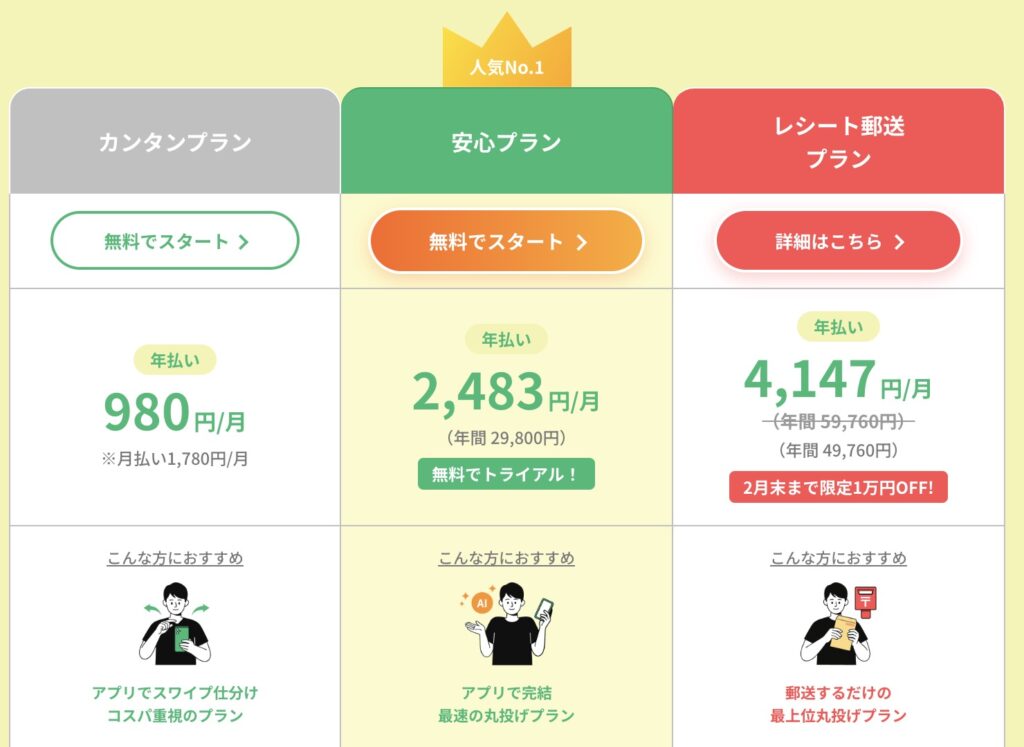
月払いを選ぶと約2倍近く割高になってしまうため、コストを抑えたいのであれば「年間払い」での契約が前提となります。
ひとみみどうせ使うなら年払いにしておくのが断然お得!
最初からまとめて払っちゃった方がいいよね。
【メリット】タックスナップの特徴5選
この章では、私が実際に使って「これはすごい!」と感動したタックスナップの特徴について解説します。
それでは詳しく見ていきましょう。
タックスナップ独自の強みを知ることで、あなたの確定申告がどれほど楽になるか、その未来が見えてくるはず!
スワイプで事業用・プライベート用の仕訳ができる
最大の特徴は、カードの明細を右・左にスワイプするだけで仕分けが完了する操作性です。
「丸投げ仕分け」機能を使えば、なんと1,000枚の仕分けもわずか3秒で完了します。
(安心プランの場合)
ひとみみ私はカンタンプランで契約したから「丸投げ仕分け」は使ってないけど、それでも一括編集機能も使えたからサクッと仕訳管理ができたよ。
他社の会計ソフトと比較しても約4倍、手書きと比べると18倍ものスピードで処理が終わるというデータもあり、時短効果は抜群です。
ひとみみ私も実際スワイプ試してみたけど、ゲーム感覚でできて楽しみながらできたよ!
勘定科目・金融機関等で一括編集できる
「このお店での買い物は全部経費!」という場合、一つひとつ操作するのは面倒ですよね。
タックスナップなら、特定の店舗や勘定科目ごとにまとめて編集できる機能があります。
この一括処理のおかげで、大量の取引データもストレスなく整理できるのが魅力です。
ひとみみよく使うお店は一括でまとめられるの、地味にめちゃくちゃ便利✨
私も「一括編集」機能はめちゃ重宝したよ!
会計知識ゼロでも確定申告できる
「どの項目に何を書けばいいの?」という不安も、タックスナップなら不要です。
迷いやすい入力項目はアプリが自動で判定してくれるため、ガイドに従ってタップしていくだけで申告書が完成します。
特定の条件下(事業所得のみなど)であれば、最短1時間で提出まで終わらせることも夢ではありません。
ひとみみ会計知識ゼロでもOKって、フリーランス始めたばかりの人には本当に心強いよね!
提出までスマホアプリで完結
マイナンバーカードさえあれば、税務署に行く必要も、難しいe-Taxの設定に悩む必要もありません。
アプリ内でそのまま提出まで完結できるので、寒い中外に出る手間も省けます。
自宅のソファに座ったまま、確定申告が「終わった!」と言える快感は格別です!
ひとみみソファでゴロゴロしながら確定申告が終わる未来、最高すぎる!
確定申告のストレスがめちゃ減る〜✨
便利な「おたすけ機能」で日常の事務作業も効率化
タックスナップは単なる仕分けアプリではなく、日々の事務作業を楽にする工夫が満載です!
確定申告の時期だけでなく、日常的に使える「おたすけ機能」が充実しているのも大きな魅力。
具体的には、タックスナップでは以下のような機能がスマホのみで使えますよ。
これまでは「レシート管理は別のアプリ、請求書はPCで……」と使い分けていた作業も、すべてタックスナップに集約可能。
事務作業の窓口が一つになることで、管理の手間が省けるだけでなく、入力漏れも防げます。
ひとみみアプリひとつで領収書管理も請求書発行もできるって、地味にすごくない?
バラバラに管理してた手間がまるごとなくなるよ。
\ スマホ完結で隙間時間に申告できる /
リンク先:https://taxnap.com/
【比較】タックスナップと他の会計ソフトとの違い
この章では、タックスナップと王道の会計ソフト「マネーフォワードクラウド」「freee」の違いについて解説します。
| 項目 | タックスナップ | マネーフォワード | freee |
|---|---|---|---|
| おすすめの人 | スマホでラクに 申告したい人 | PCで 申告したい人 | PCで 申告したい人 |
| 操作性 | 直感的 (スワイプ) | 機能が多く 複雑 | 多少の 慣れが必要 |
| スマホ対応 | |||
| PC対応 | |||
| 自動化 | 丸投げ&AI判定 | 自動取得 | 連携多数 |
| 月額 | 980円〜 | 900円〜 | 980円〜 |
| 特徴 | スマホ完結 | 多機能 | 簿記知識がなくてもOK |
タックスナップは「いかにスマホで、短時間で、知識ゼロで終わらせるか」に特化している点が、他社との大きな違いです。 さらに以下で違いを深堀りしていきましょう。
スマホ完結で隙間時間を活用できる
他社ソフトもスマホアプリを出していますが、あくまで「PCの補助」という位置付けが多いです。
対してタックスナップは「スマホだけで完結させる」ことを前提に作られているため、移動中や待ち時間などのスキマ時間をフル活用できる設計になっています。
ひとみみ「PCの補助」じゃなくて「スマホがメイン」って設計思想が全然違うよね。その違いが使い心地にそのまま出てる気がする!
勘定科目を自動で判定してくれる
タックスナップは、AIが過去のデータや一般的な基準から勘定科目を自動判定してくれるので、「これって接待交際費?消耗品費?」と悩む時間がなくなります。
私たちは自動半程度の内容を確認するだけなので、判断に迷うストレスが大幅に軽減されます。
ひとみみ勘定科目って慣れてても「これどっちだっけ」ってなりがちだから、AIが自動判定してくれるのはほんとにありがたい!
確認するだけでいいならストレス減るよね。
誰でも直感的に使えるデザイン
マニュアルを読み込まなくても、触った瞬間に使い方がわかるのがタックスナップの良さです。
複雑なメニューを排除し、やるべきことをシンプルに提示してくれるデザインは、会計に苦手意識がある人ほど感動するはずですよ。
ひとみみ「触った瞬間わかる」って、アプリとしてめちゃくちゃ大事なことだよね。
苦手意識がある人ほど、最初のとっつきやすさで全然違うと思う!
【最短5分】他会計ソフト→タックスナップへの移行方法
タックスナップは、主要会計ソフト(マネーフォワードクラウド、freee、弥生)からの乗り換えをしっかりサポートしています。
ちなみに、移行は以下どちらのパターンでも簡単に引き継げます。
- 前年のデータ
- 今年の途中までのデータ
それぞれの流れを簡単に説明していきますね。
前年分の確定申告データから移行
マイナンバーカードをスマホで読み取るだけで、前年度の確定申告情報をサクッと反映されます。
これで「期首残高」などの難しい設定も自動で引き継げます。
ひとみみ実際に私も前年はマネーフォワードクラウドを利用しており、今回初めてタックスナップを使いましたが、マイナンバーを読み取るだけでサクッと引き継げたのでラクでした!
年度の途中からの移行
現在お使いのソフトから仕訳データ(CSV)を書き出し、タックスナップにアップロードするだけで、年度途中からの乗り換えも一瞬で終わります。
上記の通り、年度の途中や確定申告直前でも、乗り換えのハードルは非常に低いです。
ちなみに、公式サイトでは最初の14日間は無料と案内されています。
そのため、一旦タックスナップを触ってみて、合わなければ無料期間中に解約し、よさそうであればそのまま使う流れにすると判断しやすいです。
タックスナップがオススメな人&オススメではない人
この章では、タックスナップの特性を踏まえて「使うべき人」と「そうでない人」を明確に解説します。
自分がどちらに当てはまるかを確認することで、無駄な出費や時間を費やすのを防げますよ!
ひとみみ自分がタックスナップに合うか、上記を元に判断してみてね。
無料トライアルで使用感を見てから決めるのもあり!
タックスナップを最大限活用するコツ3選
この章では、タックスナップを使いこなして確定申告をさらに楽にするためのコツを解説します。
- 導入直後に銀行・カードの連携を行う
- 定期的なスワイプで入力を溜め込まない
- 不明点はアプリ内のチャットサポートで解決
これら3つのコツを実践するだけで、確定申告前の「あの絶望感」から完全に解放されますよ。
導入直後に銀行・カードの連携を行う
アプリを入れたら、後回しにせず真っ先に連携設定を済ませましょう。
データが自動で取り込まれる状態さえ作ってしまえば、あとはスワイプするだけです。
「手入力」という一番面倒な作業を最初にゼロにすることが、最大の活用術になります!
ひとみみ後回しにしがちな連携設定、最初にやっておくだけで後がめちゃくちゃ楽になるよ!
面倒な作業を最初にゼロにすることは重要。
定期的なスワイプで入力を溜め込まない
「確定申告の時期にまとめてやろう」は禁物。
最低でも月1回、できれば週に1回は1日の終わりに5分だけスワイプする習慣をつけましょう。
溜まっても「丸投げ仕分け」で一気に終わらせることはできますが、記憶が鮮明なうちに仕分けるのが一番確実です。
ひとみみ5分のスワイプを習慣にするだけで、確定申告が今まで以上にスムーズになるよ!
不明点はアプリ内のチャットサポートで解決
「これ、どうすればいいんだろう?」と数十分悩むのは時間がもったいないです。
タックスナップには24時間対応のAIチャットや専門スタッフによるサポートがあります。
自分一人で抱え込まず、ツールを使い倒すつもりで積極的に質問するのが賢い使い方ですよ。
ひとみみ「聞いていいんだ」って思えるだけで、使い続けるハードルがグッと下がるよね。一人で詰まったまま諦めるのが一番もったいない!
タックスナップ登録〜確定申告までのステップ
タックスナップ登録〜確定申告までのステップは大きく分けて以下4ステップで完了します!
ここではより詳しくそれぞれのステップを説明していきますね。
- 初期設定(アカウント登録・データ連携)
- 経費処理(仕分け・読み取り)
- 申告書の自動作成
- アプリからの提出
初期設定

経費処理
連携したデータや領収書をもとに経費処理を行います。
安心プラン以上の場合
1,000枚の仕分けも3秒で完了する「丸投げ仕分け」機能が利用でき、結果を確認するだけで済みます。
【最安値】カンタンプランの場合
「手動での仕訳一括編集機能」や「AI学習による仕訳自動機能」も利用できます。
ひとみみ私はカンタンプランで契約したけど、ある程度すでに勘定科目が自動で仕訳されている状態からスタートできたよ!
さらに勘定科目の一括編集機能も使えるのでこのプランでも十分使い勝手良かった🎵
その他にも、タックスナップ一押し機能の「スワイプ仕分け」や「レシート・スクショ読み取り」機能を活用することで、スキマ時間に効率よく処理を進められます。
申告書の自動作成
経費処理が終わったら申告書を作成します。
説明自体もわかりやすいので、会計知識があまりない方でもガイドに従うだけで作成が完了します。
また、安心プラン以上の方は「税理士監修リスクチェック機能」も使えるので、「経費が多すぎないか」などのリスクを事前に確認できます。
アプリからの提出
作成した申告書は、マイナンバーカードがあればアプリ内ですぐに提出が完了します。
税務署へ行くことや、パソコンでe-Taxを操作する必要はありません。
なお、事業所得や社会保険料控除のみといった特定の条件を満たしていれば、申告書の作成〜提出までは30分〜で終わる場合も。
早ければステップ1を含めても最短1時間で一連の確定申告作業を完了できます。
ひとみみ4ステップで確定申告が終わるって、改めて見ると本当にシンプルだよね。
タックスナップなら確定申告のハードルがめちゃ下がる!
タックスナップに関するよくある質問
ここではタックスナップ導入に関してのよくある質問をまとめています。
導入迷っている方はぜひ参考にしてくださいね。
タックスナップを使うとスマホだけで確定申告が完結する?
スマホだけで完結します。
マイナンバーカードがあればアプリ内ですぐに提出まで完了でき、税務署への訪問やパソコンでのe-Taxの操作も不要ですよ。
タックスナップで青色申告の65万円控除はできる?
可能です! タックスナップは青色申告の65万円控除を取りたいけど、帳簿を作るのは面倒という方にもちょうど良いアプリです。
タックスナップの料金プランや月額費用は?
控除のみ・雑所得の方は無料で申告できます。
その他の有料プランの料金は以下の通りです(すべて税抜価格)
| プラン名 | 月額(年払い) | 月額(月払い) | 年間合計(年払い時) |
| カンタンプラン (最安) | 980円 | 1,780円 | 11,760円 |
| 安心プラン | 2,483円 | ー | 29,800円 |
無料試用期間に解約すれば費用はかからない?
無料期間中はいつでも無料で解約できます!
無料期間の終了前にはメールでもご案内がくるので、安心して試せますよ。
タックスナップはパソコンでも使える?
タックスナップはスマホ対応で、パソコンでは使えません。
ひとみみ最初はパソコン非対応という点が気になっていたけど、直感的なUIで隙間時間を活用しながらいつもよりスムーズに確定申告ができたよ!
タックスナップはe-Tax連携や申告書の提出に対応していますか?
対応しています。
マイナンバーカードがあればアプリから直接提出することができ、別途e-Taxでの提出操作は不要です。
まとめ:タックスナップでスキマ時間活用し、確定申告のストレスをゼロに!
 ワーママ
ワーママ最初は不安だったけど、私にもできそうな気がしてきた!
ひとみみそう思ってもらえて嬉しい!
私自身、タックスナップで腰が重かった確定申告が今回はスムーズにできたから、同じような方はぜひ無料お試しから始めてみてね!
今回は「タックスナップの口コミ・評判」を軸に、実際に使ってわかったデメリットやメリットを詳しく解説しました。 改めて口コミを振り返ると以下。
さらに今なら無料お試しもできるので、使用感などをリスクなく試せますよ。
「確定申告=苦痛な作業」というイメージを、タックスナップは「片手で終わる習慣」に変えてくれます!
もし毎年の申告作業にストレスを感じているのなら、今なら無料でお試しできるので、ぜひ操作感を確認してみてくださいね。
タックスナップを上手に活用して、ストレスを減らしながら、本業に集中できる時間を増やしていきましょう。