
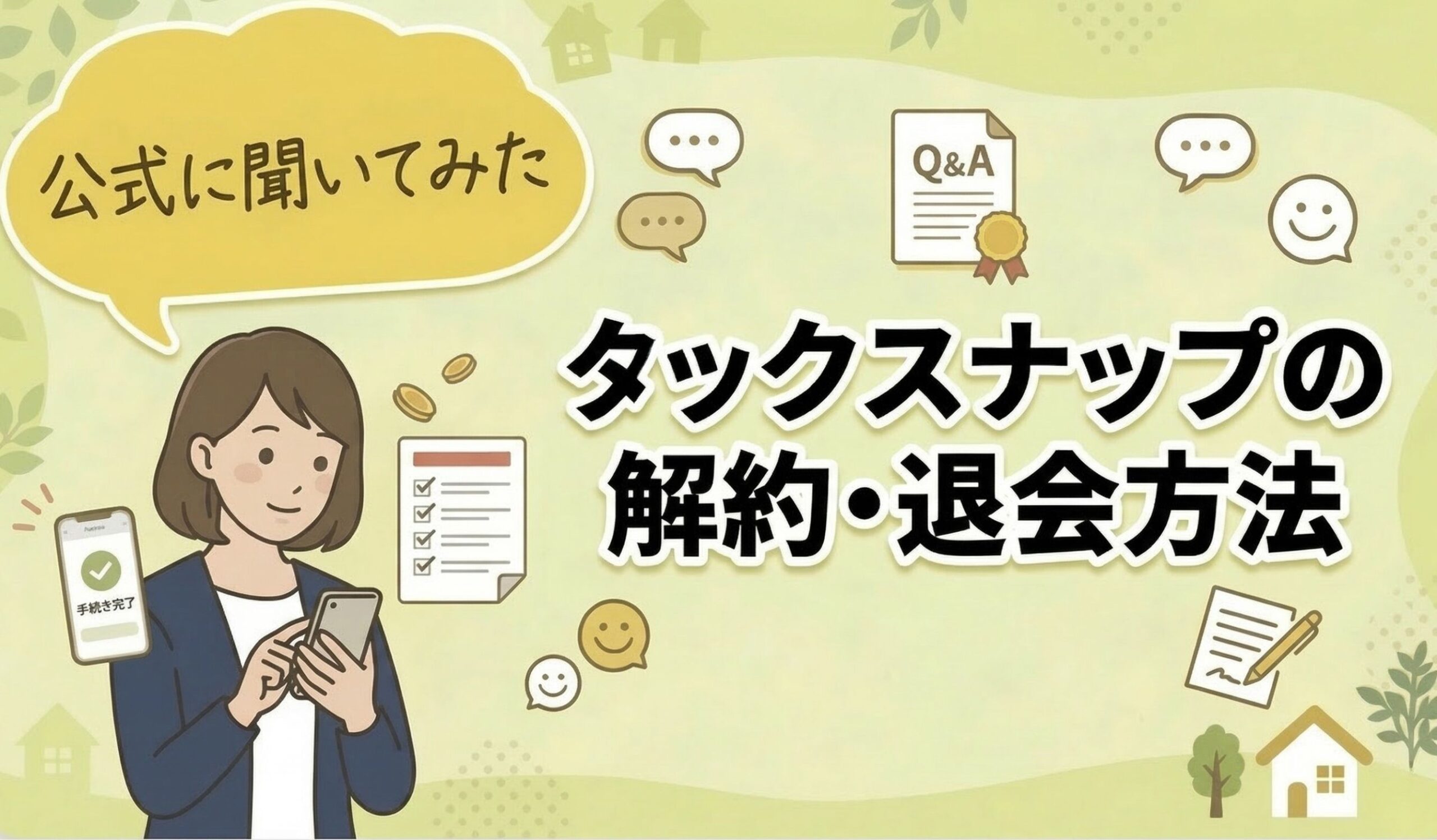
 ワーママ
ワーママタックスナップの解約・退会方法が知りたいな‥
大変なのは嫌だな〜
 ひとみみ
ひとみみ解約のしやすさってめちゃ大事だとね!
実は私も迷って、公式に直接問い合わせてみたんだ。
その時の回答も踏まえてわかりやすく解説していくよ。
タックスナップ解約と退会の違い
◾️解約:有料プランを停止し無料プランに戻す
※データは消えませんが、長期保存の保証はなくなります
◾️退会:アカウント自体を完全に削除
※過去の確定申告などのデータが全削除され、復元不可
過去のデータを保持しておきたい場合は、「退会」はせずに「解約」のみを行うのがおすすめ
【先に結論】解約方法
解約手順は登録した決済方法により異なります。
- WEB決済の場合
→タックスナップの公式サイト(マイページ)から「プランの停止」または「会員登録を解除する」を選択 - iOS(iPhoneなど)の場合
→App Storeなどから、Appleのサブスクリプション管理ページを開き解約 - Androidの場合
→Google Playのサブスクリプション(定期購入)管理ページから解約
退会方法
- アプリを開き、「左上のメニュー」>「退会」から手続きを行います
※退会だけを行っても課金は止まりません。
完全にやめる場合は、必ず先に決済の「解約」手続きを行ってから、退会に進んでください
※なお、この内容で解約・退会ができない場合はタックスナップに直接お問い合わせください。(手順が変わっている場合がございます)
解約の流れが掴んだあとに
無料で試したい方はこちらから

【前提】タックスナップ「解約」と「退会」の違い
この章ではタックスナップの解約・退会のそれぞれの違いを解説します。
| 項目 | 解約(プラン変更) | 退会(アカウント削除) |
|---|---|---|
| 内容 | 有料プランから無料プランに戻る | アカウントと全データを完全に消去 |
| データ | 残る | 削除される |
| おすすめな人 | データを残したい人 一時的にお休みしたい人 | 今後絶対にタックスナップを使わない人 |
上記表の通り、解約は「有料プランの停止」、退会は「アカウントごと削除」となります。
この違いを知らずに進めると、苦労して作成した確定申告のデータが全て消えてしまうかもしれません。
後悔しないためにも、まずはこの2つの違いをしっかり理解しておきましょう!
ひとみみ解約と退会って別物。
焦って退会しちゃうと大事なデータが全部消えるから、まずここだけは絶対に押さえておいて!
解約は「有料プランの停止」
タックスナップにおける「解約」とは、現在契約している有料プランをストップし、無料プランに戻す手続きのことを指します。
解約手続きを行ったからといって、アプリの中にあるあなたのデータがすぐに消えてしまうわけではありません。
これまで入力した経費の記録や作成した申告書のデータは、そのままアカウントに残ります。
来年の確定申告でまたタックスナップを使いたくなった時、解約だけにしておけばスムーズに再開できるのが大きなメリットです。
もし「過去の申告データをしっかり残しておきたい」「来年も使うかもしれない」と考えているなら、アカウントそのものを消してしまう退会はせず、「解約」だけにとどめておくことを強くおすすめします。
 ひとみみ
ひとみみデータが残るのが解約の一番のメリットだよね。「また使うかも」って人は絶対に退会しないほうがいいよ!
退会は「アカウントごと削除」
一方で「退会」とは、タックスナップのアカウントそのものを完全に削除してしまう手続きのことです。
退会手続きを完了すると、これまでに登録した個人情報はもちろん、せっかく入力した日々の仕訳データや確定申告書の情報がすべてサーバーから消去されます。
一度消えてしまったデータは、後から「やっぱり復活させたい」と思っても復元できません。
「別の会計ソフトに完全に乗り換えたから、もうタックスナップのデータは一切必要ない」という方であれば、退会しても問題ありません。
しかし、少しでも過去の記録を見返す可能性があるなら、退会ボタンを押すのは慎重になるべきです。
ご自身の目的に合わせて、正しい手続きを選んでくださいね。
 ひとみみ
ひとみみ退会したらデータは完全にアウトだよ。「もう絶対使わない」って確信がある人だけ選ぶべき手続きだよね!
【無料期間中も同様】タックスナップの解約方法
この章では端末や決済方法ごとの具体的な解約手順について解説します。
- iPhone(iOS)経由での解約
- Android(Google Play)経由での解約
- Webサイト経由での解約
自分の登録方法に合わせた正しい手順を知ることで、迷わずスムーズに手続きを終わらせることができますよ。
無料期間中に解約したい場合もまったく同じ手順なので、安心してくださいね!
 ひとみみ
ひとみみ登録した方法によって解約する場所が全然違うから、まず自分がどこで申し込んだか確認するのが最初のステップだよ!
iPhone(iOS)経由での解約
ワーママアプリの中から解約ボタンを探してるんだけど、全然見つからなくて焦る…
ひとみみiPhoneの場合、アプリの中じゃなくて設定画面から手続きする必要があるよ
iPhoneやiPadを使ってタックスナップを登録した場合、解約はAppleの「サブスクリプション管理」から行います。
iPhone(iOS)経由での解約手順
- iPhoneのホーム画面から「App Store」アプリを開く
- 画面の右上にある「自分のプロフィールアイコン」をタップ
- メニューの中から「サブスクリプション」を選ぶ
- 有効なサブスクリプションの一覧から「タックスナップ」をクリック
- 画面の下の方にある「サブスクリプションをキャンセルする(または無料トライアルをキャンセルする)」を選ぶ
これでiOSからの解約手続きは完了。
無料トライアル期間中であれば、この手続きをした時点で今後の料金は一切かかりません。
ひとみみApp Storeのサブスク管理から操作するだけだから、慣れたら1分もかからないよ!
Android(Google Play)経由での解約
Androidスマホを使っている場合も、iPhoneと同じようにアプリ内からは解約できません。
Google Playストアの定期購入メニューから手続きを進める必要があります。
Android(Google Play)経由での解約手順
- 以下何かの方法でアクセス
・Androidスマホから「Google Playストア」アプリを開く
・ブラウザからGoogle Playのサブスクリプション管理ページにアクセス - サブスクリプションの一覧から「タックスナップ」を選ぶ
- 解約手続きを完了させる
こちらも無料トライアル期間中に行えば、自動的に課金されることはありません。
もし一覧にタックスナップがない場合は、登録した時のGoogleアカウントで正しくログインできているか確認してみてください。
ひとみみAndroidも手順自体はシンプルだよ。一覧に出てこない時はアカウントの確認を忘れずに!
Webサイト経由での解約
パソコンやスマホのブラウザ(SafariやChromeなど)から、クレジットカードを使ってWeb決済で登録した方の解約手順です。
Web決済の場合は、タックスナップの公式サイトにログインして手続きを行います。
Webサイト経由での解約手順
- タックスナップ公式サイトを開く
- 自分のアカウントでログイン
- マイページを開く
- 「プランの停止」を選択して解約手続きを完了させる
Web決済で登録した方は、必ず公式サイトから「プランの停止」を行いましょう。
ひとみみWeb申込みした人がApp Storeで解約しようとしてもタックスナップは出てこないんだよね。
登録場所と解約場所は必ずセットで覚えておいて!
タックスナップの退会手順3ステップ
この章ではタックスナップを完全にやめるための退会手順について解説します。
- 有料プランの「解約」を実施
- アプリ経由で「退会」を選択
順番を間違えると、アカウントがないのに料金だけが発生し続けるというトラブルに繋がる可能性も。
確実なステップを踏んで、綺麗に手続きを完了させましょう!
ステップ①:有料プランの「解約」を実施
退会手続きを始める前に、絶対にやっておかなければならないのが「有料プランの解約」です。
実は、アプリからアカウントを削除しただけでは、AppleやGoogleを通じた定期購入(サブスクリプション)は自動的に止まりません。
つまり、解約手続きを忘れたまま退会してしまうと、データは消えたのに毎月(または毎年)の引き落としだけが延々と続いてしまうのです。
サブスクリプションの画面で「キャンセル」ができていることを確認したら、次のステップへ進みましょう。
ひとみみ退会したからって勝手に課金が止まるわけじゃないんだよね。
解約を先に済ませてから退会に進むのが絶対ルールだよ!
ステップ②:アプリにて「退会」を選ぶ
解約が無事に終わったら、いよいよアカウント本体の削除(退会)に進みます。
退会の操作は、タックスナップのアプリ内から簡単に行うことが可能です。
アプリでの退会手順
- タックスナップのアプリを開く
- 画面の「左上のメニュー」をタップ
- 「退会」という項目を探して選ぶ
ひとみみ退会ボタンはアプリの左上メニューからすぐ見つかるよ。迷わずたどり着けるから安心して!
タックスナップが解約できない場合の原因3選
この章では手続きがうまくいかない時のよくある原因について解説します。
- スマホからアプリのアイコンを消しただけだから
- WEB決済なのにアプリから解約しようとしているから
- そもそも表示されない場合は別アカウントで見ている可能性あり
「解約したつもりだったのに請求が来た!」という悲しい事態を防ぐために、落とし穴を事前に知っておくことで、無駄な出費を確実に防ぐことができますよ。
ひとみみ「解約できてると思ってたのに課金されてた」って本当によく聞くんだよね。この3つの原因、絶対チェックしておいて!
スマホからアプリのアイコンを消しただけだから
解約できない原因としてよくあるのが、「スマホからアプリを消しただけで解約できた」と思い込んでいるケースです。
しかし、タックスナップはAppleのサブスクリプション、またはGoogle Playの定期購入機能を使っているため、ただアプリを消しただけでは課金は続いてしまいます。
アプリを消してスッキリした気分になる気持ちはとてもよくわかります。
しかし、本当の意味で支払いを止めるには、必ずApp StoreやGoogle Playストアの「サブスクリプション管理」から解約手続きを行わなければなりません。
もし既にアプリを消してしまった場合でも、ストアの設定画面から解約は可能なので安心してくださいね。
ひとみみアプリを消しただけじゃ全然解約にならないんだよね。
ストアのサブスク管理からちゃんと手続きしないとダメだよ!
WEB決済なのにアプリから解約しようとしているから
次に多いのが、支払い方法と解約しようとしている場所がチグハグになっているケースです。
たとえば、タックスナップの公式サイトからクレジットカード情報を入力して「Web決済」で登録したとします。
この場合、いくらiPhoneのApp Storeのサブスクリプション一覧を探しても、タックスナップの名前は絶対に出てきません。
「解約画面にタックスナップがない!」と焦った時は、自分が最初にどうやって有料プランに申し込んだのかを振り返ってみてください。
Web決済だった場合は、ブラウザからタックスナップの公式サイトにログインして「プランの停止」を行う必要があります。
ひとみみ決済場所と解約場所はセットで覚えておいて。Webで申し込んだならWebから解約、これだけ!
そもそも表示されない場合は別アカウントで見ている可能性あり
ワーママアプリ決済なのは確かなのに、サブスクの一覧にタックスナップが出てこないよ…どうして?
 ひとみみ
ひとみみそれ、もしかしたら登録した時と違うアカウントで見ちゃってるかも!
App StoreやGoogle Playのサブスクリプション一覧を開いてもタックスナップが表示されない場合、現在ログインしているアカウントが、アプリを登録した時のものと異なっている可能性が高いです。
スマホを複数台持っていたり、家族と端末を共有していたり、仕事用とプライベート用でアカウントを使い分けている方に非常によく起こります。
一度ログアウトして、心当たりのある別のApple IDやGoogleアカウントでログインし直してから、再度サブスクリプション一覧を確認してみてください。
ひとみみ複数アカウントを使い分けてる人はよくあるミスだよ。登録時のアカウントに切り替えれば絶対出てくるから試してみて!
タックスナップ解約・退会時に気をつけるポイント3選
この章では手続きをする前に必ず確認してほしい注意点について解説します。
- 支払い後に解約しても返金されない
- 無料でやめたい場合、無料期間が終わる前に解約する
- 退会すると過去の確定申告データがすべて消えてしまう
解約のタイミングを1日でも間違えると損をしてしまうことも。
安全に手続きを終えるために、これだけは絶対に知っておいてくださいね!
ひとみみタイミングを間違えると損するポイントがいくつかあるんだよね。手続き前にこの3つだけは絶対に確認しておいて!
支払い後に解約しても返金されない
タックスナップでは、一度支払った料金に対する返金対応は一切行っていません。
たとえば、「年額プランで申し込んだけど、やっぱり1ヶ月でやめたくなった」という場合でも、残りの11ヶ月分の料金が月割りや日割りで戻ってくることはありません。
利用規約によって返金不可と明確に定められているためです。
上記の通り、返金対応は行われないため、ご自身の契約の更新日がいつなのかを事前にカレンダー等でチェックしておき、計画的に解約手続きを行うことをおすすめします。
ひとみみ一度払ったお金は戻ってこないから、解約するなら更新日の直前がいちばん損しないよ!
無料でやめたい場合、無料期間が終わる前に解約する
タックスナップを試してみたけれど、自分には合わなかったから無料でやめたい。
そんな時は、「無料トライアル期間が終わる前」に必ず解約手続きを完了させてください。
無料期間が1日でも過ぎてしまうと、自動的に有料プランへと移行し、登録していた支払い方法から料金が引き落とされてしまいます。
先ほどお伝えした通り、一度引き落とされてしまうと返金はされません。
ひとみみ無料期間ギリギリまで引っ張るのは危険だよ。数日前には解約しておくのが絶対に安全だよね!
退会すると過去の確定申告データがすべて消えてしまう
この記事の最初でもお伝えしましたが、退会における最大のリスクは「データがすべて消去され、復元できなくなる」こと」です。
もしタックスナップを退会してデータをすべて消してしまうと、過去の申告内容を振り返ることができなくなり、後から確認したくなった時に困る可能性があります。
過去のデータを保持したい場合は、退会は避けて有料プランの解約のみを行うことが推奨されています。
ただし、解約(無料プラン)のままだと長期的なデータの保存は保証されない点には注意が必要です。
ひとみみ退会したあとに後悔しても遅いから、本当に退会して良いのかじっくり考えてね。
まとめ:タックスナップの退会・解約はカンタンにできます
この記事では、タックスナップの解約方法や退会できない時の対処法、そして無料期間の解約に関する注意点について詳しく解説してきました。
最後に、これだけは押さえておきたい重要ポイントを整理しておきます。
- 「解約」は料金を止めるだけ
- 「退会」はデータまで全消去される
- 解約方法は決済手段(iOS・Android・Web)によって異なる
- 無料期間解約を希望するなら、期間終了の数日前には手続きを済ませる
- アプリを消しただけではタックスナップ解約できないので要注意
タックスナップは、正しい場所(App Store、Google Play、または公式サイト)から手続きを行えば、誰でもカンタンに解約・退会が可能です。
「解約できない!」と焦っていた方も、この記事の手順に沿って進めればきっと解決できるはずです。
ご自身の状況に合わせて、後悔のない適切な手続きを進めてくださいね!
ひとみみ正しい場所から手続きすれば本当にカンタンだよ。この記事の手順通りに進めれば絶対大丈夫!
解約の流れが掴んだあとに
無料で試したい方はこちらから